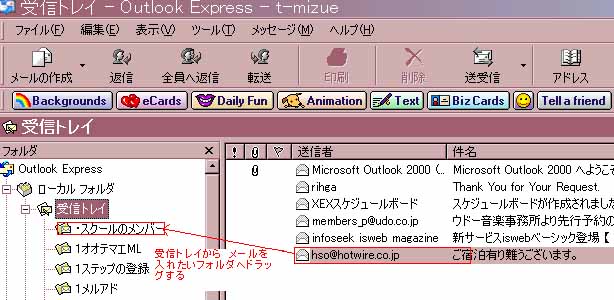
インターネットイクスプレスを使ってネットサーフィンを楽しんでいらっしゃいますか?
ネットサーフィンをしていると、あのページどこだったかなぁ。もう一度見てみたいけど、
URLをひかえていないし…という事があります。そういう時、お役に立つのが、’お気に入り’アイコンと、’履歴’のアイコンです。
まず ’お気に入りに登録する’ということをやってみましょう!とっても便利な機能です。 |
1.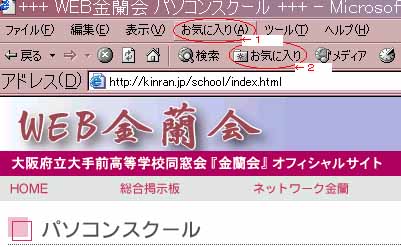 |
メニューバーの’お気に入りボタン’1 かツールバーの’お気に入りボタン’2をクリックして、
今見ているページのURLを’お気に入りに追加’すると、次回すぐに見ることが出来るようになり、とても便利です。
|
2.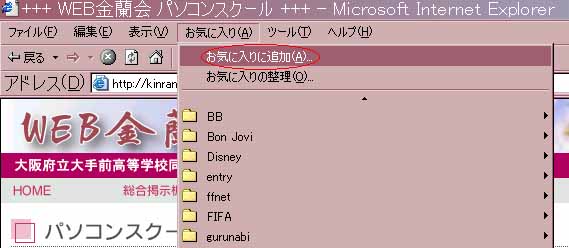 |
’お気に入りボタン1’をクリックすると → 2.図の様にプルダウンメニューが出てきます。
|
3.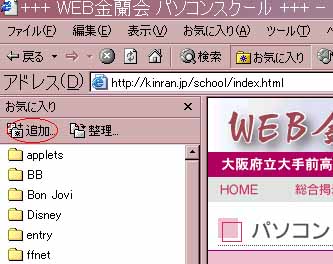 |
’お気に入りボタン2’をクリックすると → 3.図の様に左にフレームが出てきます。
図2.3.の’お気に入りに追加’をクリックすると、’お気に入りに追加のウインドウ’が出てきます。 |
4.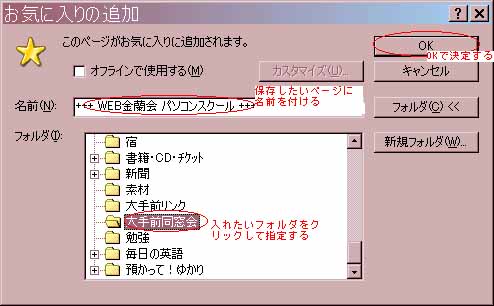 |
今開いているページに名前を付け、保存したいフォルダをクリックして指定し、OKボタンを押して決定します。
これで、お気に入りにこのページのURLが保存されました。
次回このページを探すのは簡単です。
メニューバーかツールバーにある’お気に入りボタン’を押してみましょう。
あなたの探しているページが見つかります。 |
5.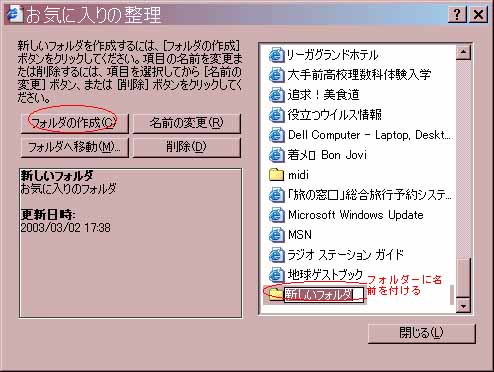 |
お気に入りに保存したページの数が増えてくると、項目別にフォルダにまとめて保存する方が便利になってきます。
’お気に入りの整理ボタン’をクリックすると、’お気に入りの整理’と言うウインドウが出てきます。
そのウインドウの’フォルダの作成’ボタンを押すと、右の窓に新しいフォルダが出ますので、
それに名前を付けましょう!
保存したページを’フォルダへ移動’のボタンを使って、項目別にファイルを整理いたしましょう。 |
6. |
お気に入りに保存するほどではなかったけれど、さっきのページちょっと気になるからもう一度戻りたい。
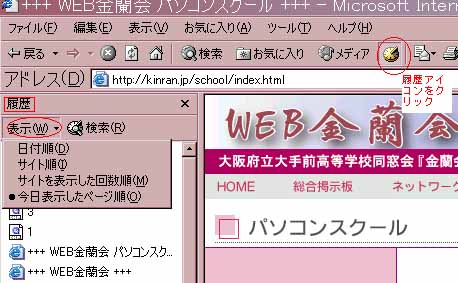
そういう時、役立つのが、ツールバーにある、’履歴のアイコン’です。
これをクリックすると’お気に入りのフレーム’のところが、’履歴のフレーム’に変わります。
ここの’表示ボタン’をクリックすると、6.図のようにプルダウンメニューが出てきますので、’今日表示したページ順’をクリックして、目的のページを探しましょう! |